Chrome pour Android vient enfin de rattraper son retard sur la version PC. Depuis plusieurs années, l’application permettait de personnaliser la page de nouvel onglet sur ordinateur, mais rien de tel n’existait sur mobile. Cette fonction arrive désormais sur Android et elle change vraiment la façon dont on utilise le navigateur au quotidien.
Une fonction attendue depuis longtemps
Sur PC, il suffisait de cliquer sur le petit crayon en bas à droite de la page de nouvel onglet pour accéder aux réglages. On pouvait alors choisir un thème, ajouter une image de fond personnelle ou encore afficher ou masquer certains raccourcis. Sur Android, cette possibilité n’existait tout simplement pas. La page de nouvel onglet s’était peu à peu remplie de blocs, de suggestions et de widgets divers, sans qu’aucune option ne permette de faire le tri.
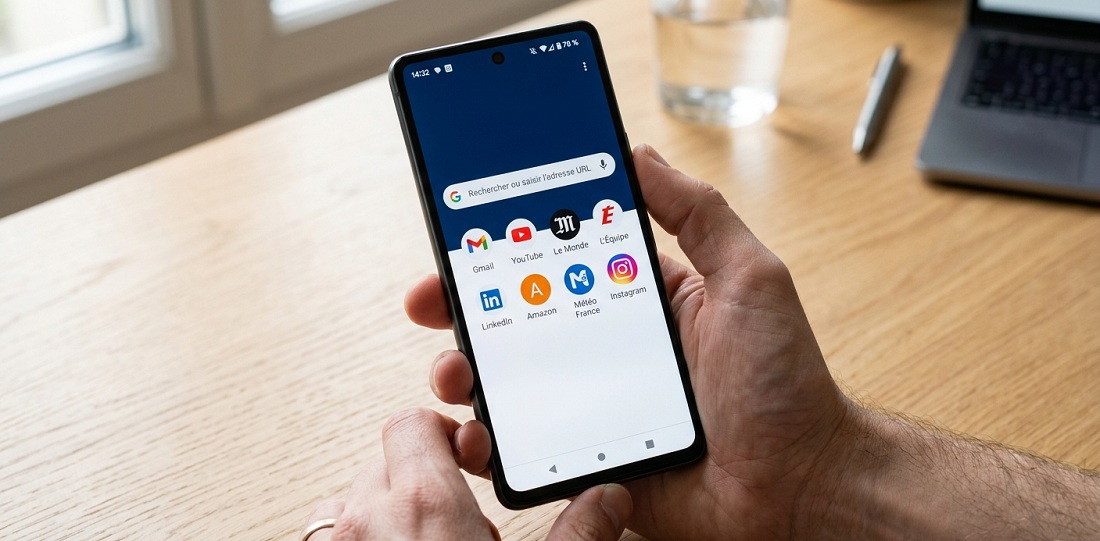
Avec cette mise à jour, Google corrige enfin ce manque. Il devient possible de simplifier l’écran d’accueil de Chrome sur smartphone, en supprimant les éléments inutiles et en choisissant un fond d’écran ou une palette de couleurs qui convient mieux à ses habitudes.
Comment activer la personnalisation
Pour accéder à ces réglages, il faut ouvrir Chrome, appuyer sur les trois points en haut à droite, puis sélectionner l’option Personnaliser la page de nouvel onglet. Un menu complet s’affiche alors, avec plusieurs sections à explorer.
Choisir un fond d’écran adapté
La première section concerne l’apparence générale de la page. Dans l’onglet Apparence, plusieurs choix sont proposés. On peut importer une photo personnelle, sélectionner un fond dans la collection de thèmes proposée par Chrome, ou opter pour une des neuf teintes unies disponibles. Ces couleurs offrent un rendu sobre et discret, qui convient bien à ceux qui n’aiment pas les images trop chargées. Il est également possible d’activer le changement automatique de fond chaque jour, aussi bien pour les photos que pour les couleurs.
Un conseil revient souvent chez les utilisateurs qui ont déjà testé la fonction. Les fonds d’écran divisés en deux tons donnent généralement le meilleur résultat. Une bande de couleur différente en haut de l’écran permet de mettre en valeur la barre de recherche Google ainsi que les deux boutons juste en dessous, celui de l’assistant IA et celui du mode navigation privée. Ces éléments ne peuvent pas être déplacés ni modifiés, mais un fond bien choisi les fait ressortir sans effort.
Réduire le nombre d’éléments affichés
La seconde partie du menu est sans doute la plus utile pour ceux qui cherchent une interface épurée. Dans la section Mes raccourcis, on peut activer ou désactiver la rangée de sites fréquemment visités que Chrome affiche automatiquement. Certains utilisateurs apprécient ce raccourci rapide vers leurs sites habituels, d’autres préfèrent s’en passer et laisser plus de place à l’écran.
Le flux Discover, qui propose des articles en fonction des centres d’intérêt de l’utilisateur, peut lui aussi être désactivé depuis l’option correspondante. Cette suggestion d’actualités personnalisées plaît à certains, mais elle occupe beaucoup d’espace sur l’écran et n’intéresse pas tout le monde.
Une dernière section, appelée Cartes de la page de nouvel onglet, regroupe des fonctions moins liées à l’apparence et plus à l’usage quotidien. On y trouve par exemple l’option Continuer sur cet onglet, qui permet de revenir facilement à une page consultée récemment, ainsi que des alertes de baisse de prix, un contrôle de sécurité qui signale les mots de passe compromis, et des conseils d’utilisation qui apparaissent après une mise à jour de Chrome ou d’Android. Ces options peuvent rester actives sans gêner l’affichage, puisqu’elles n’apparaissent qu’en cas de besoin.
Trouver le bon équilibre
Il n’existe pas de configuration idéale valable pour tout le monde. Certains préfèreront garder les raccourcis et désactiver le flux d’actualités, d’autres feront l’inverse. Un fond deux tons associé au flux Discover mais sans raccourcis personnels peut par exemple offrir un bon compromis, surtout quand le navigateur suggère déjà les sites habituels dès qu’on tape la première lettre de leur adresse.
Cette mise à jour montre surtout que Google continue d’aligner les fonctionnalités entre ses versions mobile et bureau. Après des années d’attente, les utilisateurs Android disposent enfin des mêmes outils que sur ordinateur pour organiser leur page d’accueil selon leurs préférences.