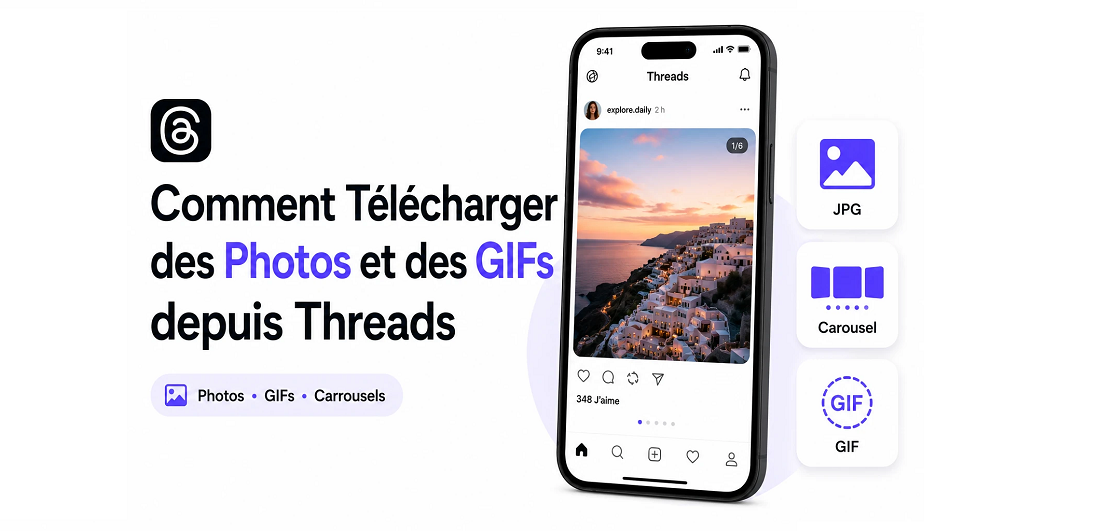
Threads n’est pas qu’une plateforme vidéo. Les photos, infographies, mèmes et GIFs y circulent en permanence — et comme pour les vidéos, il n’existe aucun bouton natif pour les sauvegarder directement sur son téléphone.
Il y a bien une astuce pour les photos simples : appuyer longuement sur l’image fait apparaître un menu avec l’option Enregistrer l’image. Ça marche — mais uniquement pour les photos classiques, pas pour les GIFs, et pas pour les carrousels avec plusieurs images. Pour tout le reste, il faut passer par un outil externe. La bonne nouvelle, c’est que c’est aussi simple que pour une vidéo.
Ce Qu’on Peut Télécharger depuis un Post Threads
Photos simples — un post avec une seule image. Le fichier téléchargé est un JPG en résolution originale, sans compression supplémentaire.
Carrousels — plusieurs photos dans un seul post. Un bon outil les récupère toutes en une seule opération depuis le même lien. Pas besoin de sauvegarder chaque image séparément.
GIFs — ils s’affichent en boucle dans le fil d’actualité, mais sont techniquement stockés comme des MP4 courts sans audio sur les serveurs de Threads. Selon l’outil utilisé, vous obtiendrez soit un fichier GIF soit un MP4 — les deux fonctionnent de la même façon dans les apps de messagerie.
Pourquoi l’Appui Long ne Suffit Pas Toujours
L’appui prolongé sur une photo dans Threads fonctionne pour les images simples. Mais il ne fonctionne pas pour les GIFs — qui s’affichent comme des images animées mais sont en réalité des vidéos courtes. Il ne fonctionne pas non plus pour les carrousels, où seule la première image serait accessible de cette façon.
Pour tout type de contenu, passer par un outil de téléchargement via le navigateur reste la méthode la plus complète et la plus fiable.
Lire aussi : Pourquoi enregistrer des vidéos Instagram avant de les modifier
Comment Télécharger des Photos et GIFs depuis Threads — 3 Étapes
Étape 1 — Copiez le lien du post
Ouvrez le post contenant la photo ou le GIF que vous souhaitez sauvegarder. Appuyez sur les trois points et sélectionnez Copier le lien.
Étape 2 — Ouvrez savethr.com et collez le lien
Pour télécharger photos Threads, rendez-vous sur savethr.com dans votre navigateur et collez le lien dans le champ disponible.
Étape 3 — Sauvegardez le fichier
L’outil détecte automatiquement le type de contenu — photo JPG, carrousel avec plusieurs images, ou GIF/MP4. Sélectionnez ce que vous souhaitez télécharger et le fichier se sauvegarde directement sur votre appareil.
Le Cas des GIFs — Quel Format Obtenir ?
Les GIFs sur Threads sont stockés comme des MP4 courts sans audio. Quand vous les téléchargez, vous pouvez obtenir un fichier .mp4 plutôt qu’un .gif — ce qui surprend parfois. Mais en pratique, ce n’est pas un problème : WhatsApp, Telegram, iMessage et la plupart des plateformes gèrent les MP4 courts en boucle exactement comme des GIFs.
Si vous avez besoin d’un fichier .gif pour un usage spécifique — un site web ou un outil qui n’accepte que ce format — vous pouvez convertir le MP4 en GIF avec n’importe quel convertisseur en ligne gratuit après téléchargement.
Qualité : Téléchargement vs Capture d’Écran
La capture d’écran est souvent le réflexe par défaut. Mais elle présente plusieurs limites : résolution plafonnée à celle de votre écran, compression ajoutée par votre appareil, et éléments d’interface de Threads visibles si vous ne passez pas en plein écran.
Un fichier JPG téléchargé depuis le post original conserve la résolution complète à laquelle il a été publié. Pour les photos avec du texte, des détails fins, ou une image que vous voudrez zoomer plus tard, la différence est visible.
Ce Qu’il Faut Savoir
Comme pour les vidéos, cette méthode fonctionne uniquement pour les posts de comptes publics. Le contenu des comptes privés n’est accessible à aucun outil externe.
En Résumé
Pour télécharger photos Threads, GIFs ou carrousels : copiez le lien du post, ouvrez savethr.com dans votre navigateur, collez et téléchargez. L’outil détecte le type de contenu automatiquement et vous donne le fichier en résolution originale — photo JPG, GIF ou MP4 selon le cas. Fonctionne sur Android et iPhone sans rien installer, en moins d’une minute.